Mit wenigen Schritten können die Browser im Netzwerk automatisch konfiguriert werden...
Wir gehen dabei von folgenden Voraussetzungen aus:
- Browser: Firefox oder Internet-Explorer
- Interner Webserver: Microsoft IIS oder Defendo
- DHCP: Microsoft
1 Konfig-Datei erstellen:
Erstellen Sie eine Konfig-Datei "wpad.dat" mit folgendem Inhalt (entsprechend auf Ihr Netzwerk angepasst)
| function FindProxyForURL(url, host) { if (isPlainHostName(host) || dnsDomainIs(host, ".trusteddomain.local")) return "DIRECT"; if (shExpMatch(url, "https://192.168.0.*")) return "DIRECT"; if (dnsDomainIs(host, ".domain1.com")) return "PROXY proxy1.mydomain.local:3288; DIRECT"; if (dnsDomainIs(host, ".domain2.com")) return "PROXY proxy1.mydomain.local:3288; DIRECT"; else return "PROXY proxy1.mydomain.local:8080; DIRECT"; } |
Zur Erklärung:
- 1."if"-Zeile: wenn der Hostname ohne Domain angegeben wurde, oder die Domäne auf ".trusteddomain.local" lautet, wird direkt zugegriffen.
- 2."if"-Zeile: wenn die angesprochen URL auf diese Angabe passt, wird direkt zugegriffen
- 3."if"-Zeile: wenn die Domäne auf ".domain1.com" lautet, wird über den genannten Proxy mit Port 3288 zugegriffen
- 4."if"-Zeile: ebenso für "domain2.com"
- else-Zeile: für alle anderen wird der Proxy mit Port 8080 verwendet
2 Publizieren dieser Datei
Legen Sie diese Datei auf einem Intranet-Web-Server im Root ab.
2.1 Linux als Intranet-Server
Eine ausführliche Beschreibung, wie die diese Datei z.B. auf einem Defendo ablegen, finden Sie im Artikel Autoproxy-Konfiguration mit Defendo
2.2 Microsoft IIS als Intranet-Server
Beim IIS in der Regel unter C:\Inetpub\wwwroot
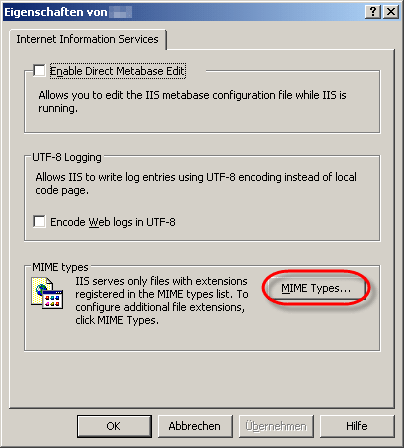
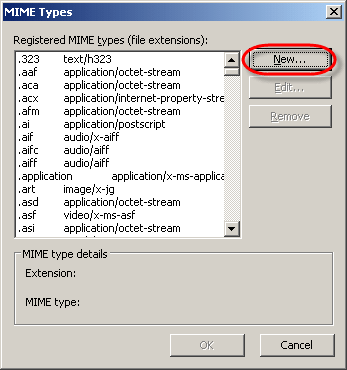
Legen Sie einen neuen IIS-Mime-Type an:
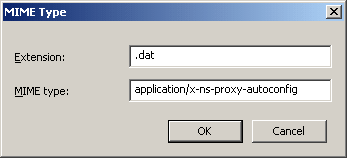
Legen Sie in den Eigenschaften des IIS einen neuen MIME-Type mit der Endung ".dat" an, der als Typ "application/x-ns-proxy-autoconfig" enthält:
3 DNS CNAME anlegen
Auf Komfortgründen empfiehlt es sich, im internen DNS einen CNAME mit dem Wert "wpad" anzulegen, der auf den Webserver zeigt. (*Beachten Sie bitte mit einem Windows-2008-DNS den Artikel "wpad wird nicht vom DNS aufgelöst"!)
4 DHCP Option Konfigurieren
So konfigurieren Sie Ihren Microsoft DHCP-Server für die WPAD option:
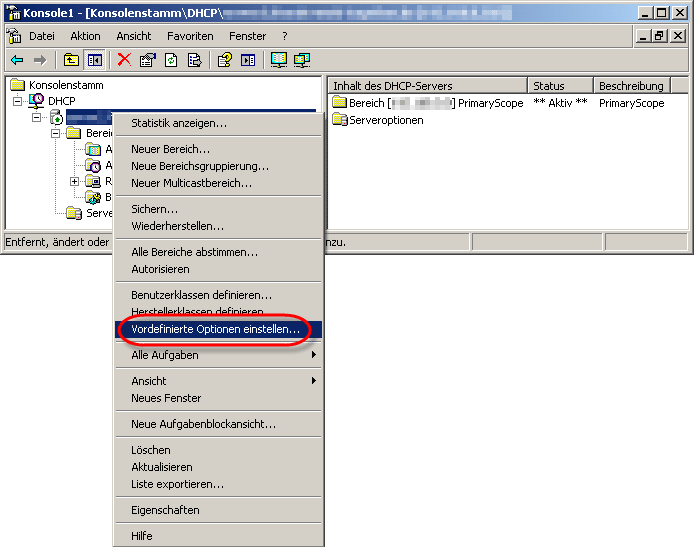
Klicken Sie mit der rechten Maustaste auf den DHCP-Server und wählen Sie "Vordefinierte Optionen einstellen..."
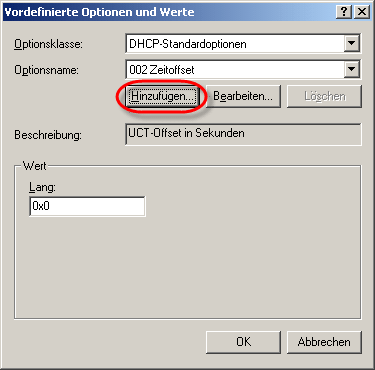
Klicken Sie im folgenden Dialog auf "Hinzufügen..."
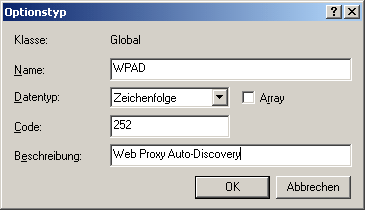
Erstellen Sie eine Option namens "WPAD" als "Zeichenfolge" mit dem Code "252". Die Beschreibung ist optional:
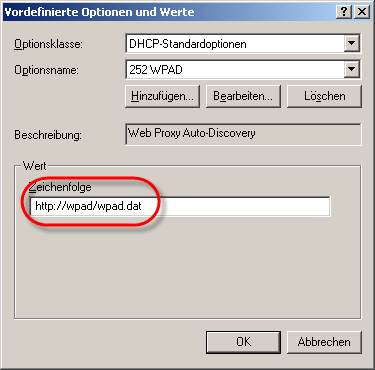
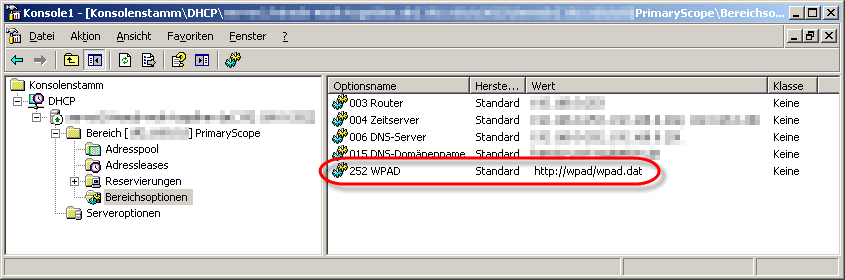
Tragen Sie als Wert "http://wpad/wpad.dat" ein:
Nun muss diese Option noch für den entsprechenden Bereich gesetzt werden:
5 Einstellen der Browser
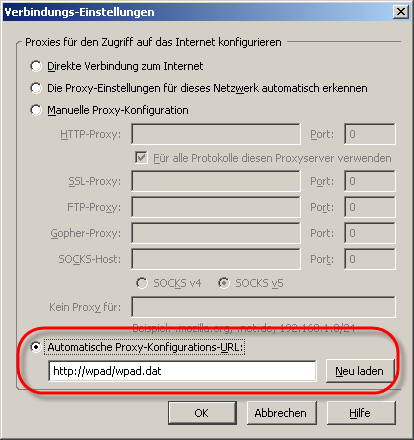
So konfigurieren Sie die Browser (am Beispiel von Firefox):
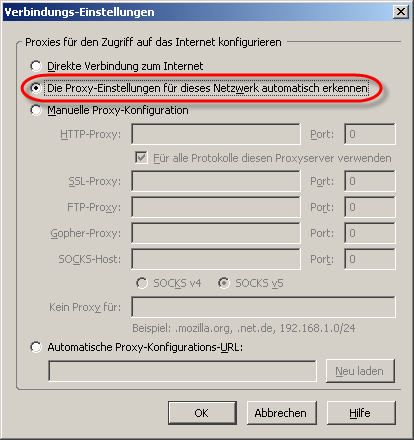
In diesem Fall holt sich der Browser die Einstellungen direkt via DHCP.
Wenn Sie die Konfig-Datei manuell setzen wollen, können Sie dies folgendermaßen tun: